
Nakopírovali ste si vaše inštalačné CD na hard disk a teraz chcete z neho
znovu inštalovať Windows XP alebo Windows 2000? Tak zrejme ho znovu napálite
na CD a spustíte inštaláciu a.... nič, systém nevie z tohto CD nabootovať.
Alebo ste si všimli že na inštalačnom CD s Windows je vela prázdneho priestoru
a chcete si na CD pridať ďalšie drivery alebo Servis
Pack ?
Postupujte teda podľa nasledovné ho návodu
Ako napáliť bootovacie CD pomocou NERO verzie 6.1
(a vyššej):
Základom každého bootovacieho CD je malý program, obvykle velkosti 2048
byte, ktorý je v zavádzacej stope CD a ten zabezpečí to, že systém z tohto
CD naštartuje. Finta je je v tom, že bežným kopírovaním sa tento program
nedostane na CD na správne miesto, pretože zavádzacia stopa je ako keby
utajená. Urobí to ale za nás NERO napalovací program (alebo iný napalovací
soft)
- Najprv si stiahnite štartovací program tzv. boot image, je rovnaký
pre Windows 2000 a XP: 
Pripravte si niekde na disku vašu inštalačku Windowsu so súborom setup.
exe a dresárom I386. Sem si môžte pridať aj akýkolvek Váš softvér ktorý
chcete mať na CD.
Poznámka:Celé toto natavenie si ulahčíte, ak v Nere
zadáte príkaz Open (Ctrl+O) a načítate nasledovný súbor:
WinXP_Boot.nrb V
tomto súbore je prednastavený ceý nasledovný popis.
- Naštartujte NERO Burning ROM.
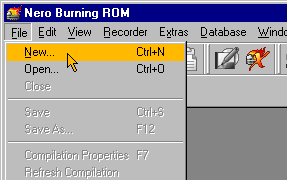
- Vyberte voľbu File > New... z menu programu (ja som to robil
na anglickej verzii).
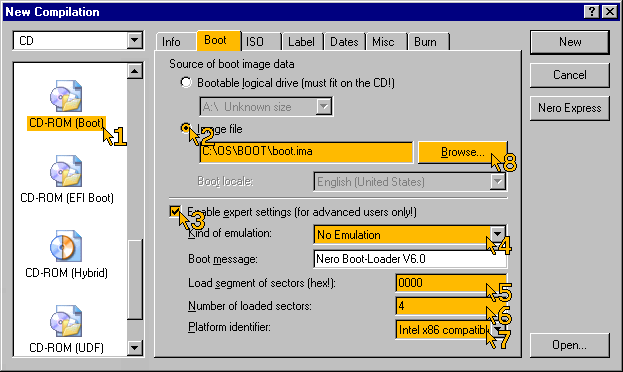
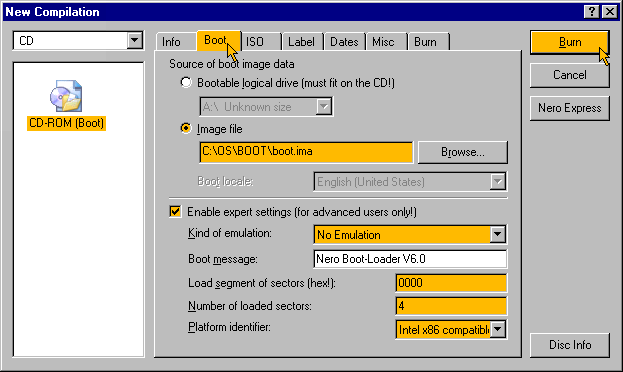
1.) Vyberte CD-ROM (Boot).
2.) Vyberte Image file a nájdite si Váš súbor boot.ima.
3.) Zaškrtnite Enable expert settings (for advanced users only!)
aby sme nastavili údaje zavádzacej stopy.
4.) Nastavte Kind of emulation: na hodnotu No
Emulation.
5.) Nastavte Load segment of sectors (hex!): na nulovú
hodnotu 0000.
6.) Nastavte Number of loaded sectors: na velkosť 4.
(2048:512=4 t.j. velkosť súboru delené velkosťou
sektoru)
7.) Vyberte Platform identifier: na hodnotu Intel
x86 compatible.
8.) Stlačte tlačítko Browse.
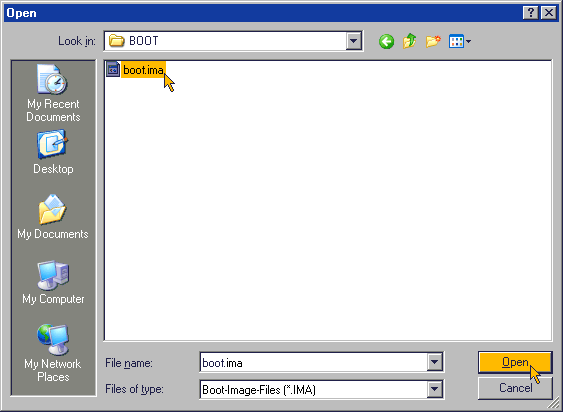
-Nájdite pre NERO bootovací súbor ktorý vlastne bude štartovať Windows
(boot.ima) a vyberte ho. Hádam si ešte pamätáte, kam ste ho
pred chvílou uložili
-Stlačte tlačítko Open a tým voľbu potvrdíte.
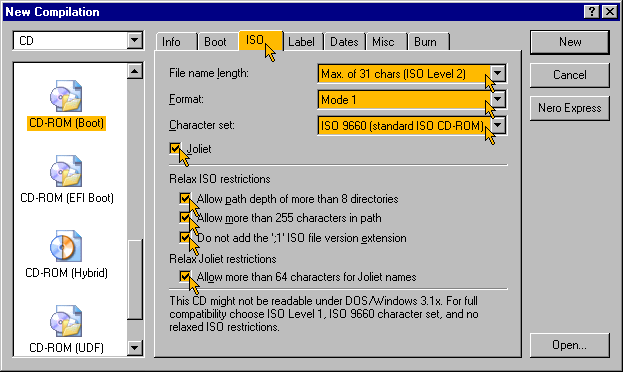
KLiknite na záložku ISO..
- Nastavte maximálnu dlžku názvu súboru na 31 znakov: Max. of
31 chars (ISO Level 2).
- Zvolte Format do Mode 1.
- Set Character nastavte na ISO 9660 (standard ISO CD-ROM).
- Zaškrtnite Joliet zaškrtávací chlievik.
- Zafajkajte všetky štvoršeky v Relax ISO Restrictions.
- Zaškrtnite Allow more than 64 characters for Joliet names.
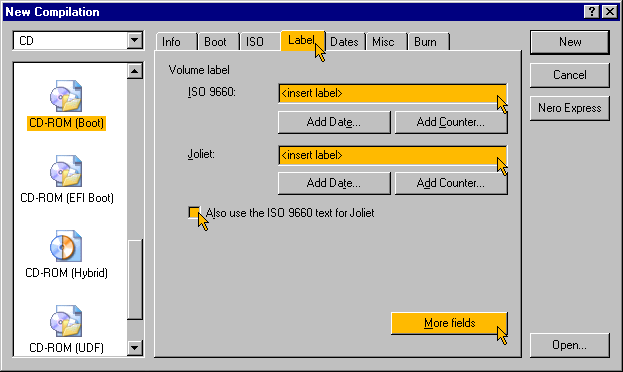
- Kliknite na záložku Label. Tu nastavíte ako sa bude
CD volať a aké bude mať návestie (volume label).
- Odstránte zaškrtnutie z Also use the ISO 9660 text for Joliet.
- Zadajte návestie do kolonky ISO 9660 a Joliet
text boxes.
Niektoré operačné systémy si pri štarte kontrolujú správne
návestie a pri jeho nezhode odmietnu štartovať. Našťastie toto nie
je prípad Windows XP a Windows 2000.
- Kliknite na tlačítko More fields.
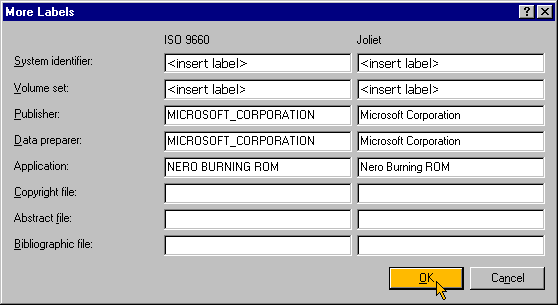
-Vyplnte údaje v System Identifier, Volume Set,
Publisher, Data preparer, textové
polia Application v stlpčekoch ISO 9660
a Joliet tak ako to ma rád Microsoft ak chceme byť čo
najviac autentický.
- Kliknite na tlačítko OK .
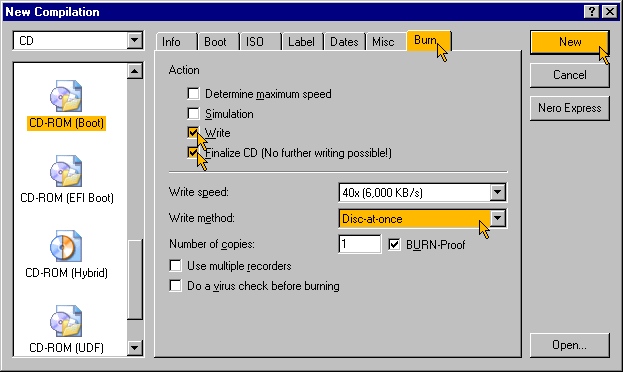
KLiknite na záložku Burn.
- Zaškrtnite Write.
- Zaškrtnite Finalize CD (No further writing possible!).
- Nastavte metodu zápisu Write Method na hodnotu Disc-at-once.
(Mne to v pohode fungovalo aj na Track-At-Once)
- Stlačte tlačítko nový: New.
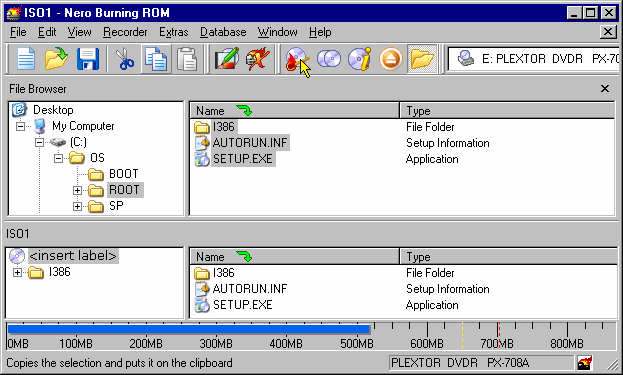
- Nájdite adresár kde máte inštalačku Windows, u mňa to bolo C:\OS\ROOT.
- Vyberte všetko myšou, hlavne súbor setup.exe a adresár I386, a pretiahnite
ho do panelu ISO.
- KLiknite na ikonu zápisu CD.
- Kliknite na tlačítko Burn. Pred tým si ešte môžte pobehať
po záložkách a skontrolovať, či je všetko v poriadku
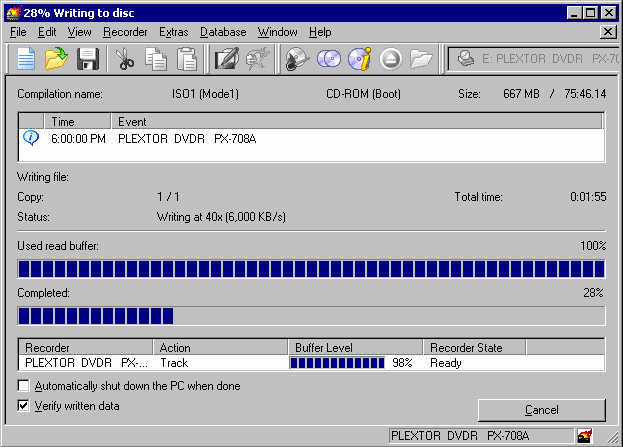
- Počkajte si kým sa CD napáli. Ale pozor, zvolte pokial možno najnižšiu
rýchlosť aby ste nemali na CD chybné stopy!
- Po skončení zápisu stlačte OK.
- Kliknite na tlačítko Done.
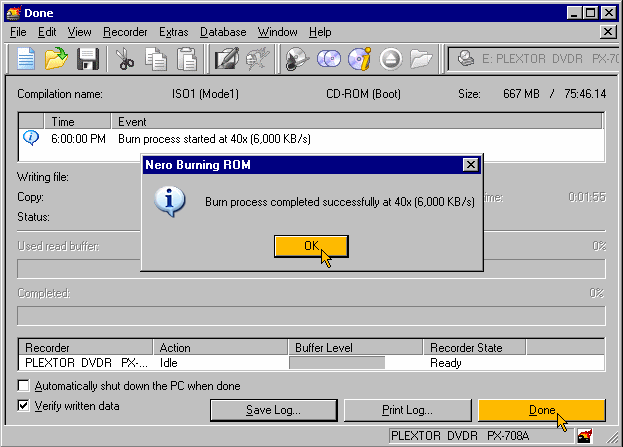
A máme hotovo!
Inak páni, (nepredpokladám že by sa do toho pustilo nejake dievča) mám
ten postup vyskúšaný a je podla mňa velmi jednoduchý, tak dúfam že sa
nenájde nikto kto by to nezvládol!
| Ale toto nie je všetko čo sa dá robiť s Windowsom
pri jeho napalovaní. Môžme navyše: Alebo trochu zložitejšie: - Pridať do inštalácie Drivery ktoré sa samy spustia - pridať do inštalácie napríklad Adobe Acrobat ktorý sa nainštaluje spolu s Windows  No moc ich nemám rád, ale logo majú pjekné nie? |