Máte inštaláciu windows a medzi tým bol vydaný jeden alebo viacej Service
Pack-ov? Nechce sa Vám po každej inštalácii zdĺhavo doinštalovávať Service
Pack? Každý takýto Service Pack má v sebe mechanizmus, ktorým sa pridá
na vaše inštalačné CD a tak sa stane súčasťou inštalácie.
Následný popis vám ukáže ako na to.
Ak neviete čo je to Service Pack prečítajte si ďalej...
ale potom neviem načo je vám táto inštruktáž :-)
Ako pohodlne pridať Service Pack do inštalácie
Windows XP/2000
- Je potrebné nakopírovať inštaláciu Windows na hard disk do adresára
"OS\Root".
- Aby sme sa jednoduchšie rozumeli, dohodneme si takúto štruktúru adresárov:

- Musíte si stiahnuť tzv. "Network Installation" Windowsáckeho
Service Pack-u, teda plnú inštaláciu
Windows 2000 SP1 ~87MB
Windows 2000 SP2 ~103MB
Windows 2000 SP3 ~128MB
Windows 2000 SP4 ~132MB
Windows XP SP1a ~125MB
Windows XP SP2 ~272MB
Windows Server 2003 SP1 ~337MB
- Nezabudnite, že váš počítač musi mať (zväčša vo firemnej sieti) Administrativne
práva.
- Potrebujete minimálne 1GB priestoru na hard disku.
- Môžte, ale nemusíte doplniť Vašu inštaláciu o nový Windows deploy.cab
- Môžte, ale nemusíte doplniť Vašu inštaláciu o nový Windows Support
Tools
Poznámka: ďalší opis bude pokračovať
tak, ako keby ste si tieto dve volitelné časti chceli inštalovať.
Tak že, ideme na to:
- Vytvorte adresár nazvaný OS na vašom hard disku (C: je použité
len v tomto príklade).
- V tomto adresáry vytvorte tri ďalšie podadresáre nazvané BOOT,
ROOT, a SP.
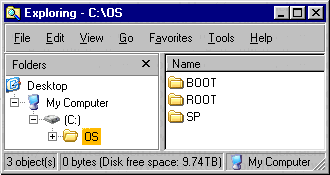
- Nakopírujte celý obsah vašeho Windows 2000/XP/2003 z CD-čka do adresára
ROOT.
- Volitelne: stiahnite si novú verziu Windows deploy.cab
Windows 2000 Deployment Tools ~411KB
Windows XP SP1a Deployment Tools ~1.7MB
Windows XP SP2 Deployment Tools ~1.7MB
Windows Server 2003 SP1 Deployment Tools [32 bit]
~1.8MB
- Uložte kópiu Deploy Tools do adresára C:\OS\ROOT\SUPPORT\TOOLS\.
- Premenujte deploy tools file na deploy.cab.
Poznámka: Názov stiahnutého súboru je pre Windows
2000 SP4deploytools.exe. Prer Windows XP sa názov mení podla jednotlivých
jazykových mutácií. Kompletný zoznam názvov si pozrite v tabulke.
Stiahnite si nový Support Tools. Uložte ho do adresára C:\OS.
- Windows XP SP2 Support Tools ~4.8MB
- Windows Server 2003 SP1 Support Tools ~5.3MB
Premenujte ho na SUPPORT.EXE.
| Kliknite vo windowse na Start > Run... Napíšte do príkazového riadku do Open textového boxu: C:\OS\SUPPORT.EXE /C /T:C:\OS\ROOT\SUPPORT\TOOLS Kliknite na tlačítko OK. |
 |
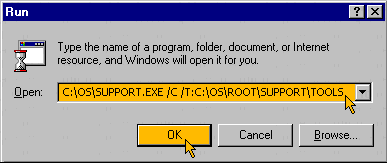
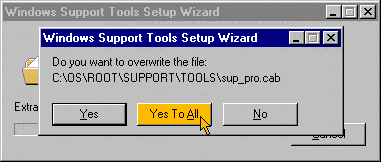
Na dotaz, či chcete prepísať súbory. kliknite na tlačítko Yes To All.
Nakopírujte Váš súbor Service Pack do C:\OS
Premenujte súbor Service Pack naSP.EXE
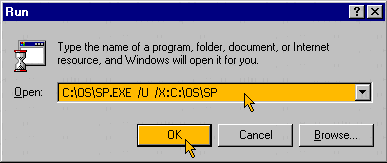
Kliknite na tlačítko Start > Run... vo Windows
Napíšte nasledujúci príkaz do textového pola okna Open:
C:\OS\SP.EXE /U /X:C:\OS\SP
Stlačte tlačítko OK .
Súbory sa extrahovali. Okno sa po dokončení zvrie
.
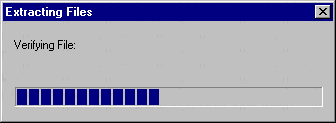
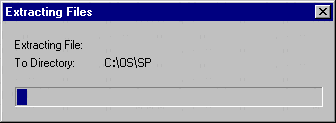
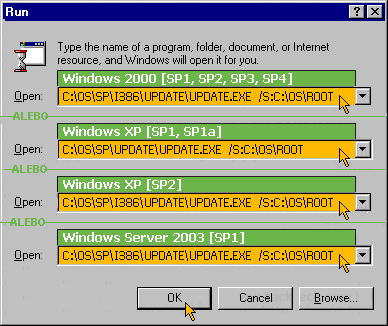
Kliknite na Start > Run...
Napíšte jeden z nasledovných príkazov do textového pola Open
:
> Pre 2000 SP1-SP4: C:\OS\SP\I386\UPDATE\UPDATE.EXE /S:C:\OS\ROOT
> Pre XP SP1/SP1a: C:\OS\SP\UPDATE\UPDATE.EXE /S:C:\OS\ROOT
> Pre XP SP2: C:\OS\SP\I386\UPDATE\UPDATE.EXE /S:C:\OS\ROOT
> Pre Server 2003 SP1: C:\OS\SP\I386\UPDATE\UPDATE.EXE /S:C:\OS\ROOT
Kliknite na tlačítko OK.
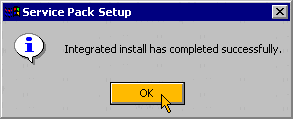
Keď inegrácia kompletne prebehne úspešne, kliknite na tlačítko OK.
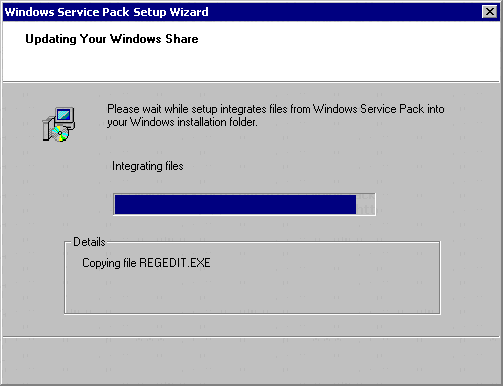
Napálte CD/DVD/ISO podla návodu.
| Ale toto nie je všetko čo sa dá robiť s Windowsom
pri jeho napalovaní. Môžme navyše: Alebo trochu zložitejšie: - Pridať do inštalácie Drivery ktoré sa samy spustia - pridať do inštalácie napríklad Adobe Acrobat ktorý sa nainštaluje spolu s Windows  No moc ich nemám rád, ale logo majú pjekné nie? |